
installation iptv :
Comment installer Smarters Pro sur Firestick 2026 (étape par étape) :
1re étape : regardez cette vidéo. Elle vous montrera comment autoriser le téléchargement d’applications provenant de sources inconnues dans l’application Downloader.
Vidéo YouTube :
https://www.youtube.com/watch?v=R9FJy5Hk9gs
2e étape : Téléchargez IPTV Smarters Pro, accédez au gestionnaire de téléchargement de votre Firestick et saisissez le code suivant : 4839527
installation iptv :
Comment installer Smarters Pro sur un téléphone Android ou une Smart TV Android :
Tutoriel vidéo YouTube : https://www.youtube.com/watch?v=zN-gJ8JVCkk
Configurer l’IPTV sur Android avec IPTV Smarters Player :
Étape 1 : Téléchargez l’application IPTV Smarters via ce lien : https://www.iptvsmarters.com/smarters.apk
Étape 2 : Ouvrez l’application et saisissez vos identifiants.

Étape 3 : Saisissez vos identifiants de connexion, que nous vous avons fournis après votre inscription.
Cliquez ensuite sur « AJOUTER UN UTILISATEUR » pour passer à l’étape suivante.
Étape 4 : Patientez quelques instants.
Étape 5 : Cliquez sur l’icône « TV en direct », indiquée par une flèche rouge sur l’image.
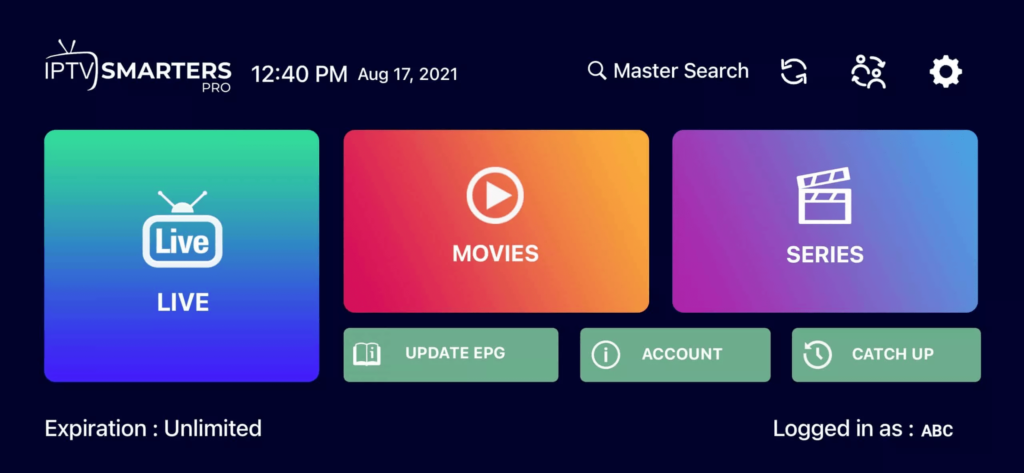
Étape 6 : Sélectionnez le groupe de chaînes que vous souhaitez regarder et passez à la section suivante.
Étape 7 : Cliquez sur le nom de la chaîne, puis double-cliquez sur la vignette pour l’afficher en plein écran.
Terminé
installation iptv :
Comment installer Smarters Pro sur un téléphone Android ou une Smart TV Android :
Tutoriel vidéo YouTube : https://www.youtube.com/watch?v=zN-gJ8JVCkk
Configurer l’IPTV sur Android avec IPTV Smarters Player :
Étape 1 : Téléchargez l’application IPTV Smarters via ce lien : https://www.iptvsmarters.com/smarters.apk
Étape 2 : Ouvrez l’application et saisissez vos identifiants.
Étape 3 : Saisissez vos identifiants de connexion, que nous vous avons fournis après votre inscription.
Cliquez ensuite sur « AJOUTER UN UTILISATEUR » pour passer à l’étape suivante.
Étape 4 : Patientez quelques instants.
Étape 5 : Cliquez sur l’icône « TV en direct », indiquée par une flèche rouge sur l’image.
Étape 6 : Sélectionnez le groupe de chaînes que vous souhaitez regarder et passez à la section suivante.
Étape 7 : Cliquez sur le nom de la chaîne, puis double-cliquez sur la vignette pour l’afficher en plein écran.
Terminé
installation iptv :
Comment configurer l’IPTV sur Apple/iOS avec IPTV Smarters Player
Étape 1 : Commencez par télécharger l’application IPTV Smarters depuis l’App Store via ce lien :
https://apps.apple.com/in/app/smarters-player-lite/id1628995509
Vous pouvez également la rechercher sur l’App Store.
Installez l’application sur votre appareil iOS.
Étape 2 : Ouvrez l’application une fois téléchargée et saisissez vos identifiants.
Étape 3 : Saisissez vos identifiants de connexion, que nous vous avons fournis après votre inscription.
Cliquez ensuite sur « AJOUTER UN UTILISATEUR » pour passer à l’étape suivante.
Étape 4 : Patientez quelques instants.
Étape 5 : Cliquez sur l’icône « TV en direct », indiquée par une flèche rouge sur l’image.
Étape 6 : Sélectionnez le groupe de chaînes que vous souhaitez regarder et passez à la section suivante.
Étape 7 : Cliquez sur le nom de la chaîne, puis double-cliquez sur la vignette pour l’afficher en plein écran.
Étape 8 : Pour ajouter le guide électronique des programmes (EPG), il n’est pas nécessaire de saisir d’URL. Cliquez simplement sur « Installer l’EPG ».
Terminé.
Loin, très loin, derrière les montagnes de mots, loin des pays de Vokalia et Consonantia, vivent les textes aveugles. Ils vivent séparés à Bookmarksgrove, sur la côte.
installation iptv :
Comment configurer l’IPTV sur Windows ou Mac ?
Windows
– IPTV Smarters Pro
Télécharger l’application « IPTV Smarters » pour Windows
——————————————-
Mac
Télécharger l’application « IPTV Smarters » pour Windows
installation iptv :
Étape 1 : Vous pouvez télécharger SetIPTV / HOT IPTV / ibo Player depuis la boutique d’applications de votre téléviseur (Samsung, LG, etc.).
Étape 2 : Après l’installation, ouvrez l’application ; l’adresse MAC s’affichera à l’écran.
Exemple :

Étape 3 : Envoyez-nous l’adresse MAC par WhatsApp, e-mail ou chat en direct.
Étape 4 : Après quelques minutes, redémarrez votre téléviseur et ouvrez l’application.
Terminé.
installation iptv :
Étape 1 : Envoyez-nous l’adresse MAC de votre MAG par WhatsApp, e-mail ou chat en direct.
Étape 2 : Après réception du paiement, nous vous enverrons le lien du portail.