
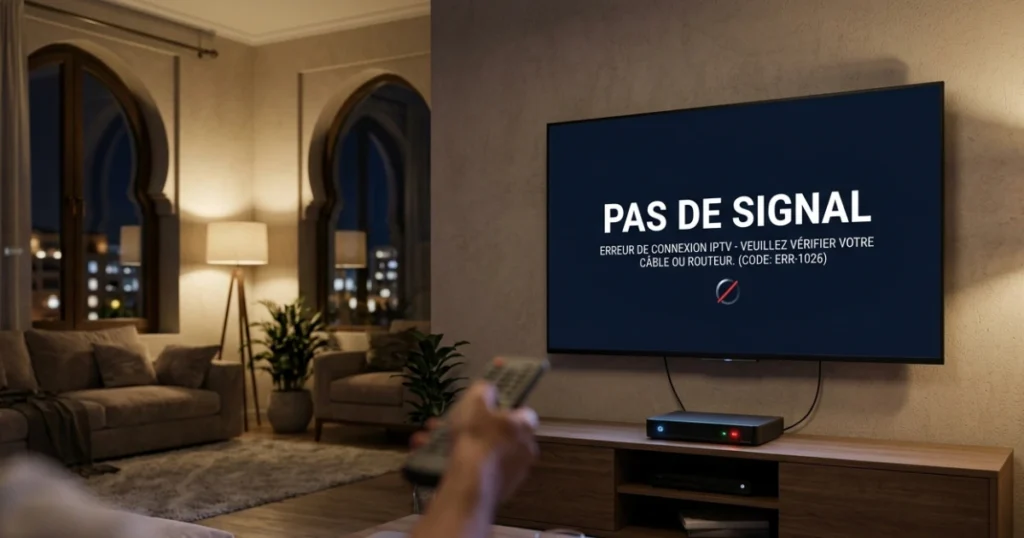
Rien n’est plus frustrant qu’un abonnement IPTV ne fonctionne pas qui plante en plein match ou en plein film. Que votre écran reste noir, que l’image freeze toutes les deux minutes, ou que l’application refuse carrément de se lancer, la bonne nouvelle est que la grande majorité de ces pannes se résolvent en moins de 10 minutes, sans compétence technique particulière.
Dans ce guide, nous passons en revue les 12 causes les plus fréquentes pour lesquelles un service IPTV ne fonctionne pas, avec une solution concrète pour chacune. Suivez les étapes dans l’ordre : elles sont classées de la plus simple à la plus technique.
1. Vérifiez votre connexion internet
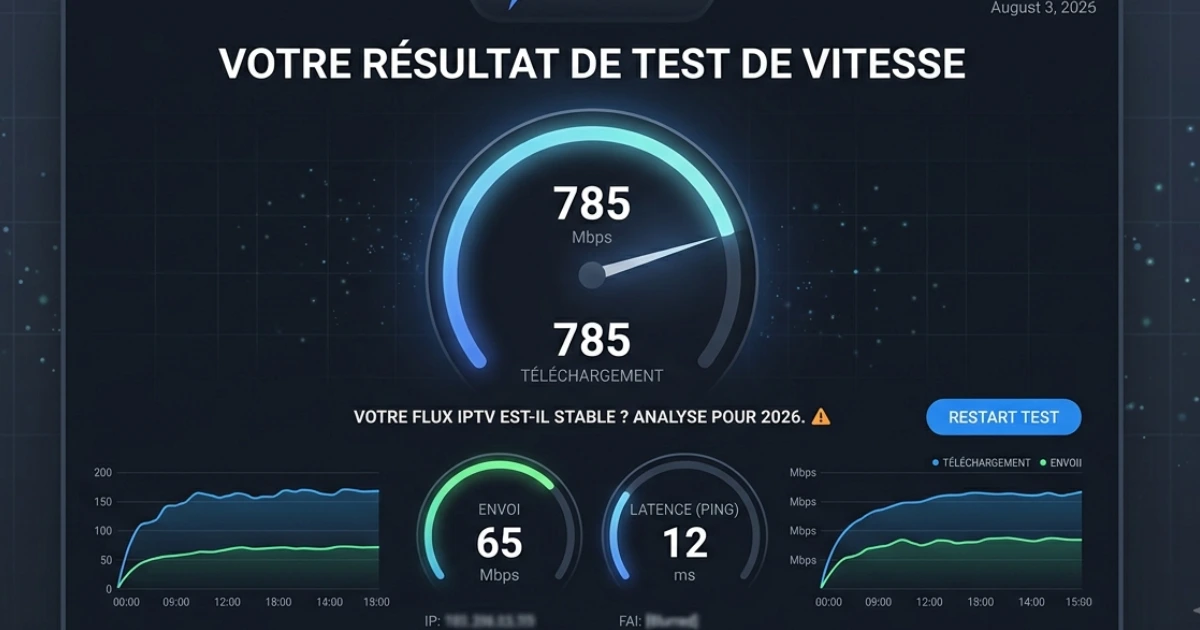
C’est la cause numéro un, et pourtant la plus souvent négligée. L’IPTV a besoin d’une connexion stable et suffisamment rapide pour diffuser en continu.
- Débit minimum recommandé : 15 Mbps pour la SD/HD, 25 Mbps pour la 4K
- Testez votre débit sur un site comme Speedtest.net
- Privilégiez toujours une connexion filaire (Ethernet) plutôt que le Wi-Fi si possible
- Si vous êtes en Wi-Fi, rapprochez votre appareil du routeur ou utilisez un répéteur
Si votre débit chute nettement en dessous de ces seuils, contactez votre fournisseur d’accès internet avant toute autre manipulation.
2. Redémarrez l’application et l’appareil
Un classique qui règle près de 30 % des cas. Fermez complètement l’application IPTV (pas seulement en arrière-plan), redémarrez votre box, Smart TV, ou appareil Android, puis relancez l’application.
Sur Smart TV et box Android, un redémarrage complet vide la mémoire cache saturée, souvent responsable des blocages et des écrans noirs.
3. Videz le cache de l’application
Un cache surchargé est une cause fréquente de lenteurs et de plantages.
- Sur Android/box Android : Paramètres > Applications > [votre app IPTV] > Stockage > Vider le cache
- Sur IPTV Smarters Pro : Paramètres de l’app > Effacer le cache dans le menu Paramètres avancés
Évitez de vider les « données » si l’option existe séparément, car cela supprime aussi vos playlists enregistrées.
4. Vérifiez que votre abonnement est actif
Un détail simple mais souvent oublié : vérifiez la date d’expiration de votre abonnement dans votre espace client ou dans l’email de confirmation reçu à l’achat. Un abonnement expiré affiche généralement un écran noir ou un message « connexion au serveur impossible » qui ressemble à une panne technique.
5. Testez avec un VPN
De nombreux fournisseurs d’accès internet limitent ou bloquent certains flux IPTV, volontairement ou par erreur de filtrage. Un VPN fiable (type NordVPN, Surfshark, ou ExpressVPN) contourne ce type de restriction et stabilise souvent la connexion.
Choisissez un serveur proche géographiquement pour limiter la latence.
6. Mettez à jour l’application
Les applications IPTV comme Smarters Pro, TiviMate ou IPTVX sont régulièrement mises à jour pour corriger des bugs de compatibilité. Une version obsolète est une cause fréquente de plantages après une mise à jour du système d’exploitation de votre appareil.
Vérifiez les mises à jour disponibles sur le Play Store, ou téléchargez la dernière version APK directement depuis le site officiel du développeur.
7. Changez de lecteur intégré (player)
La plupart des applications IPTV proposent plusieurs lecteurs vidéo au choix (VLC, MX Player, lecteur intégré). Si le flux freeze ou saccade, changez de player dans les paramètres de lecture — certains gèrent mieux certains formats de flux que d’autres.
8. Réinitialisez ou recréez votre playlist
Si un seul bouquet de chaînes ne fonctionne pas alors que le reste de l’IPTV tourne normalement, le problème vient probablement de la playlist elle-même (fichier M3U ou Xtream Codes corrompu).
- Supprimez la playlist actuelle dans l’application
- Recréez-la avec les identifiants fournis par votre fournisseur (URL, nom d’utilisateur, mot de passe)
- Vérifiez qu’il n’y a pas d’espace superflu copié par erreur dans l’URL
9. Désactivez temporairement l’antivirus ou le pare-feu
Certains antivirus trop agressifs bloquent les flux IPTV en les identifiant à tort comme suspects. Désactivez temporairement votre antivirus ou pare-feu pour tester, puis ajoutez une exception si cela résout le problème.
10. Changez de serveur DNS
Passer sur un DNS public comme Google DNS (8.8.8.8 / 8.8.4.4) ou Cloudflare (1.1.1.1) améliore parfois la résolution des flux et réduit la latence, en particulier sur box Android.
11. Redémarrez votre box internet
Au-delà de l’appareil IPTV lui-même, votre box internet (Freebox, Livebox, Bbox, etc.) peut accumuler des erreurs après plusieurs jours sans redémarrage. Débranchez-la 30 secondes, puis rebranchez-la.
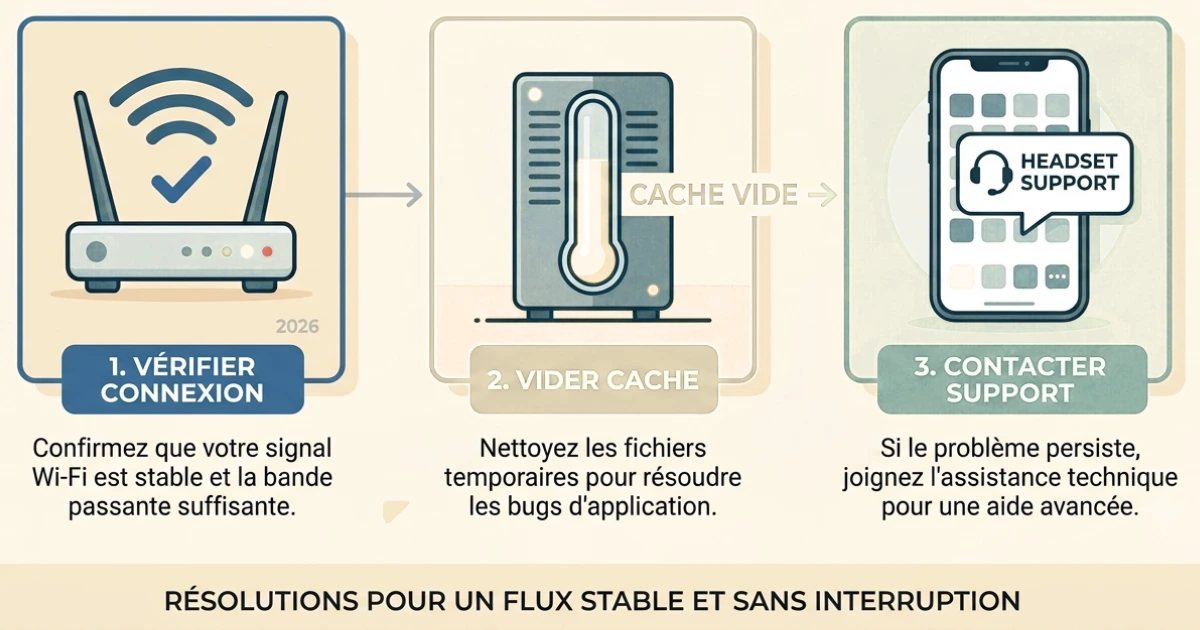
12. Contactez le support de votre fournisseur
Si aucune des solutions ci-dessus ne fonctionne, le problème peut venir d’une panne côté serveur du fournisseur IPTV. Contactez le support avec les informations suivantes pour un diagnostic rapide :
- Message d’erreur exact affiché
- Appareil et application utilisés
- Résultat de votre test de débit
- Heure à laquelle le problème a commencé
Cas concrets rencontrés par notre support
Chez IPTV France Hub, voici les trois situations les plus fréquentes remontées par nos abonnés — avec le diagnostic exact posé à chaque fois :
« Ça freeze uniquement le soir entre 20h et 23h »
Ce n’est presque jamais un problème d’abonnement. C’est une saturation du réseau local pendant les heures de forte affluence chez le fournisseur d’accès internet du client (toute la famille regarde en même temps, voisins compris sur la même box quartier). Solution qui fonctionne dans 8 cas sur 10 : passer en connexion filaire et réduire la qualité de flux à 20h précises, avant que ça ne commence à saccader.
« L’app s’ouvre mais aucune chaîne ne charge »
Dans la majorité des tickets qu’on reçoit là-dessus, l’URL de la playlist Xtream Codes a été mal recopiée — souvent un espace invisible collé en fin d’URL depuis l’email de bienvenue. On demande systématiquement au client de retaper l’URL à la main plutôt que de faire un copier-coller depuis Gmail sur mobile, qui ajoute parfois des caractères invisibles.
« Ça marchait hier, plus rien aujourd’hui, sans message d’erreur »
Presque toujours lié à une mise à jour automatique du Firestick ou de la Smart TV pendant la nuit, qui a réinitialisé les permissions de l’application. La correction : aller dans Paramètres > Applications > [app IPTV] > Autorisations, et réactiver l’accès réseau/stockage qui a été désactivé par la mise à jour.
Si votre cas ne correspond à aucun des 12 points ci-dessus ni à ces trois scénarios, contactez notre support directement — on préfère un diagnostic rapide plutôt que de vous laisser chercher seul pendant des heures.