
Introduction
Vous lancez votre lecteur, la chaîne se connecte, le son démarre parfois… mais l’écran reste désespérément noir. Un IPTV sans image est l’un des soucis les plus frustrants pour un abonné, car contrairement à une simple coupure, on ne sait pas toujours si le problème vient de l’application, du boîtier, du réseau ou du flux lui-même.
La bonne nouvelle : dans l’immense majorité des cas, ce n’est ni une panne du service ni un problème définitif. C’est presque toujours un réglage, un cache encombré ou une incompatibilité qui se corrige en quelques minutes.
Dans ce guide, vous allez identifier pourquoi votre IPTV France affiche un écran noir et appliquer, étape par étape, 9 solutions concrètes pour retrouver une image nette et stable.
Pourquoi mon IPTV france est-il sans image ?
Avant de foncer sur une solution au hasard, il est utile de comprendre ce qui se cache derrière un écran noir.
Les causes les plus courantes
- Décodage vidéo incompatible : votre téléviseur, boîtier ou box ne sait pas lire le codec du flux (H.265/HEVC notamment).
- Application obsolète ou cache saturé : un lecteur qui n’a pas été mis à jour depuis longtemps affiche souvent l’image en noir alors que le son fonctionne.
- Résolution mal réglée : une sortie vidéo forcée en 4K sur un appareil qui ne suit pas peut couper l’image tout en gardant le son.
- Connexion instable ou faible débit : le flux vidéo, plus lourd que l’audio, décroche en premier.
- Câble HDMI ou port défectueux : très fréquent sur boîtier Android TV ou clé HDMI mal enfoncée.
- Serveur ou chaîne temporairement instable : certaines chaînes précises posent problème pendant que le reste fonctionne normalement.
Pour aller plus loin sur les dysfonctionnements généraux, consultez notre guide IPTV ne fonctionne pas : 12 solutions.
Comment reconnaître un vrai problème d’image
Un IPTV sans image se manifeste de plusieurs façons, et il est important de bien identifier votre cas avant d’agir :
- écran totalement noir, son présent
- écran noir, son absent également
- image figée sur une seule frame
- pixellisation extrême puis coupure de l’image
- l’image apparaît puis disparaît en boucle
Ce diagnostic rapide vous évite de tester des solutions inadaptées et vous fait gagner un temps précieux.
 «
«
9 solutions concrètes pour corriger un IPTV sans image
Solution 1 : Redémarrer complètement l’appareil (pas juste l’application)
Un simple redémarrage à froid vide la mémoire vive et relance le module de décodage vidéo, souvent bloqué en silence.
- Éteignez l’appareil au niveau de la prise, pas seulement en veille
- Patientez 30 secondes
- Rallumez et relancez l’application avant toute autre manipulation
Solution 2 : Vérifier et changer le décodeur vidéo dans l’application
La majorité des lecteurs IPTV modernes (comme IPTV Smarters Pro ou Tivimate) proposent un choix entre décodage matériel (Hardware) et logiciel (Software).
- Ouvrez les paramètres de lecture de l’application
- Basculez du décodage matériel au décodage logiciel (ou inversement)
- Relancez la chaîne concernée pour tester
Si vous utilisez Smarters Pro, notre guide d’installation abonnement IPTV Smarters Pro détaille tous les réglages recommandés.
Solution 3 : Vider le cache et les données de l’application
Un cache saturé empêche souvent le rendu vidéo de s’afficher correctement, même quand le flux audio continue.
- Allez dans les paramètres de votre appareil (Android TV, box, smartphone)
- Sélectionnez l’application IPTV utilisée
- Videz le cache, puis les données si le problème persiste
Solution 4 : Contrôler la résolution de sortie vidéo
Une résolution trop élevée pour votre écran ou votre appareil peut provoquer un écran noir alors que le son reste audible.
- Réduisez temporairement la résolution en 1080p
- Testez l’affichage de plusieurs chaînes
- Réaugmentez progressivement si l’image reste stable
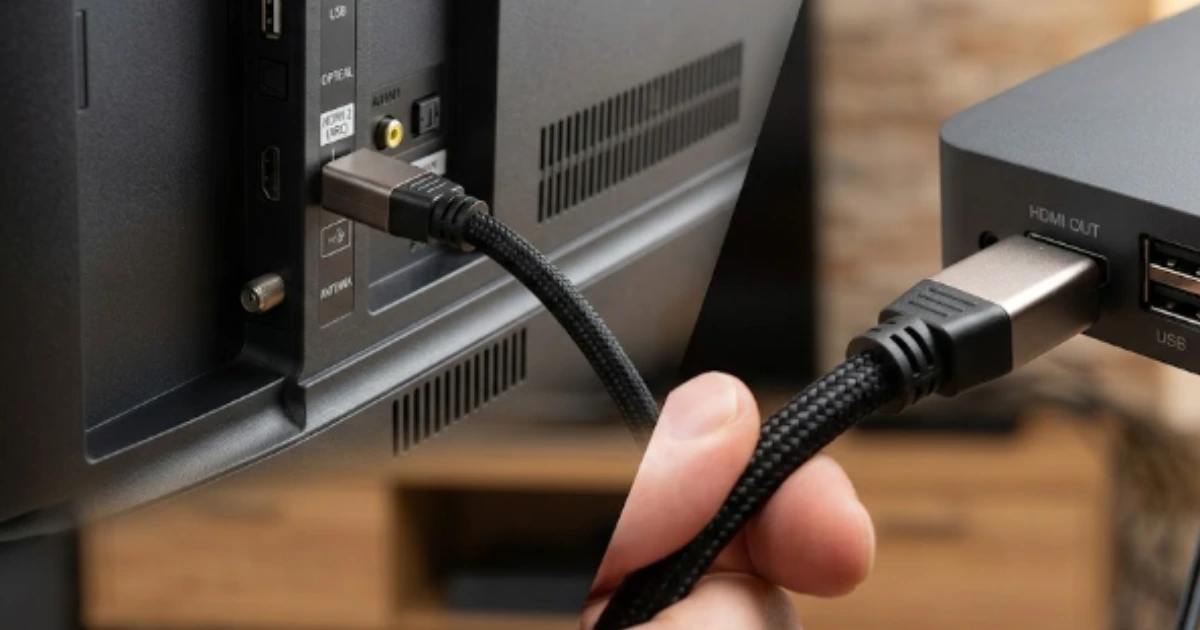
Solution 5 : Tester le câble et le port HDMI
Un câble mal enfoncé, endommagé, ou un port HDMI défaillant sur le téléviseur donne exactement les mêmes symptômes qu’un bug logiciel.
- Débranchez et rebranchez fermement le câble HDMI
- Testez un autre port HDMI de votre téléviseur
- Si possible, essayez un second câble
Solution 6 : Mettre à jour l’application vers la dernière version
Les mises à jour corrigent régulièrement des bugs d’affichage liés aux nouveaux formats vidéo diffusés par les serveurs IPTV.
- Vérifiez la version installée dans les paramètres de l’application
- Comparez avec la dernière version disponible sur le store officiel
- Désinstallez puis réinstallez si la mise à jour automatique échoue
Solution 7 : Vérifier la stabilité et le débit de votre connexion
Le flux vidéo est nettement plus lourd que le flux audio : en cas de bande passante limite, l’image décroche souvent la première.
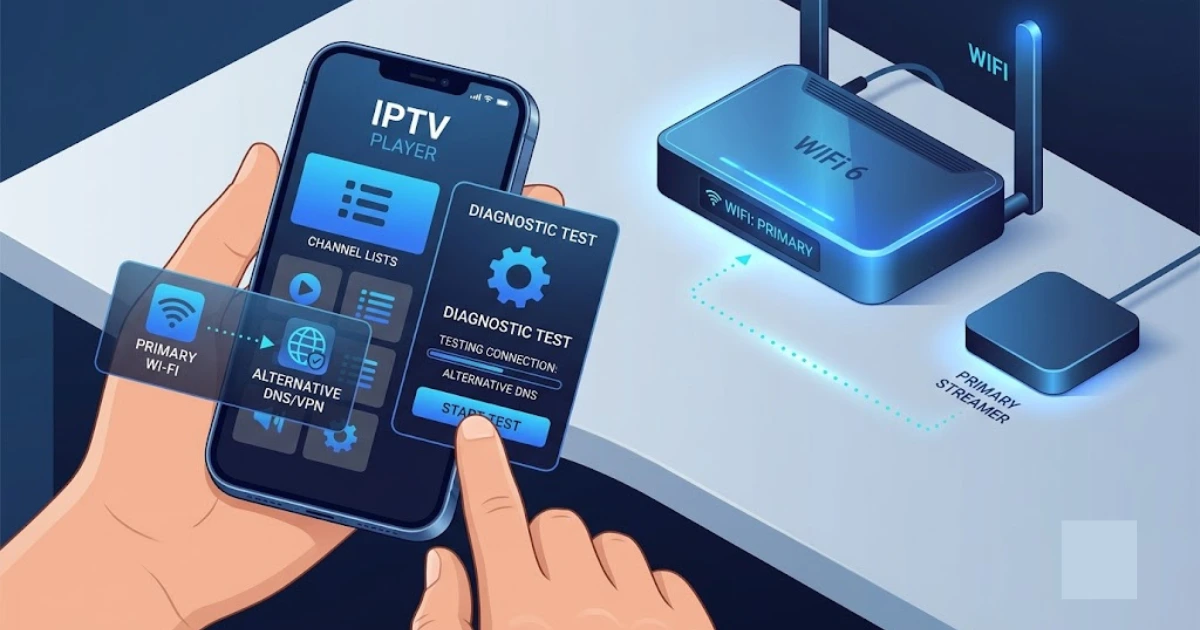
- Faites un test de débit et visez au minimum 15 à 20 Mbps en download
- Privilégiez une connexion Ethernet plutôt que le Wi-Fi
- Fermez les autres appareils gourmands en bande passante sur le même réseau
Pour une expérience sans interruption, voir notre article sur l’abonnement IPTV sans coupure.
Solution 8 : Changer temporairement de lecteur IPTV
Si l’écran noir touche uniquement une application précise, le problème vient probablement du lecteur, pas du service.
- Installez une seconde application compatible (Smarters Pro, Tivimate, IBO Player…)
- Utilisez vos mêmes identifiants pour tester rapidement
- Si l’image revient normalement, le lecteur initial est en cause
Solution 9 : Contacter votre fournisseur pour vérifier le flux côté serveur
Si toutes les vérifications précédentes ne changent rien et que le problème touche plusieurs appareils en même temps, il peut s’agir d’une instabilité temporaire du flux sur certaines chaînes.
- Notez précisément les chaînes concernées et l’heure du problème
- Testez sur un autre réseau (données mobiles, par exemple) pour confirmer
- Contactez le support pour signaler le souci avec ces informations précises
Comment éviter un IPTV sans image à l’avenir
- Gardez toujours votre application à jour
- Privilégiez une connexion filaire quand c’est possible
- Videz le cache régulièrement, une fois par semaine idéalement
- Évitez de forcer une résolution supérieure à ce que votre appareil supporte
- Vérifiez l’état de vos câbles HDMI une fois par trimestre
Conclusion
Un IPTV sans image n’a rien d’une fatalité : dans la quasi-totalité des cas, la cause se trouve du côté du décodage vidéo, du cache, du câble ou du réseau — des éléments que vous pouvez vérifier et corriger vous-même en quelques minutes. En suivant ces 9 solutions dans l’ordre, vous identifierez rapidement l’origine du problème et retrouverez un affichage stable et net.